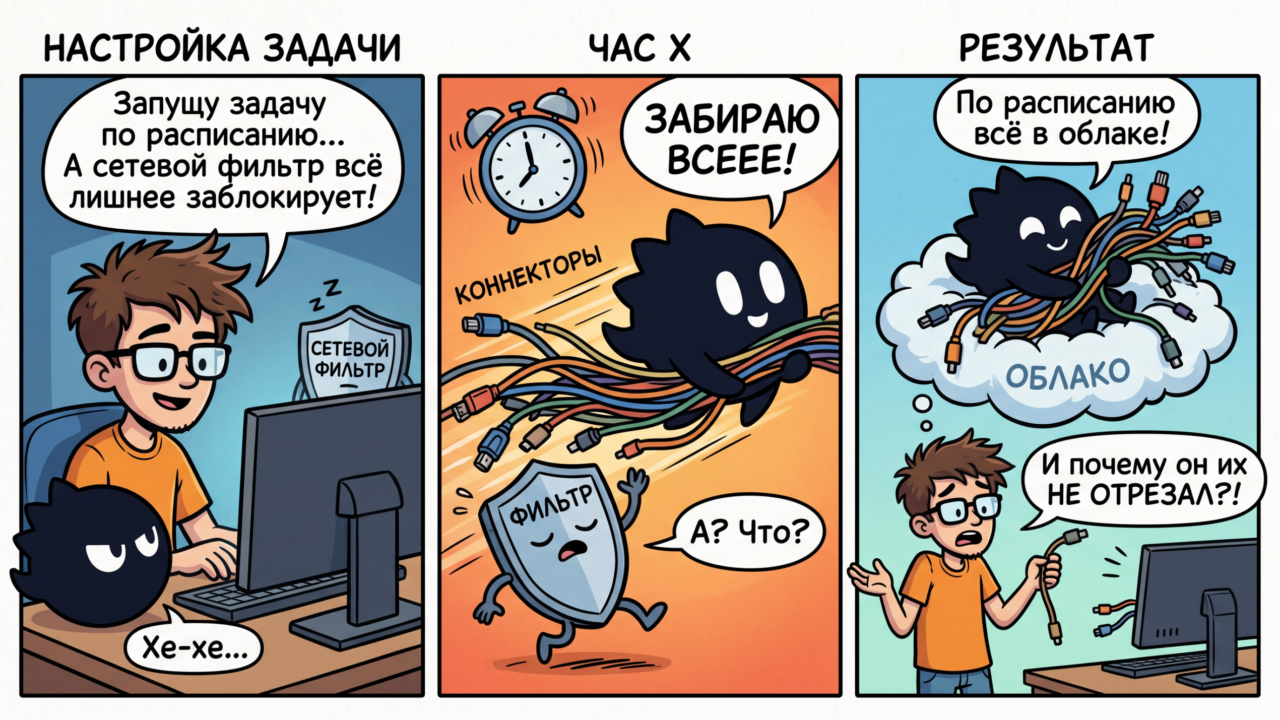
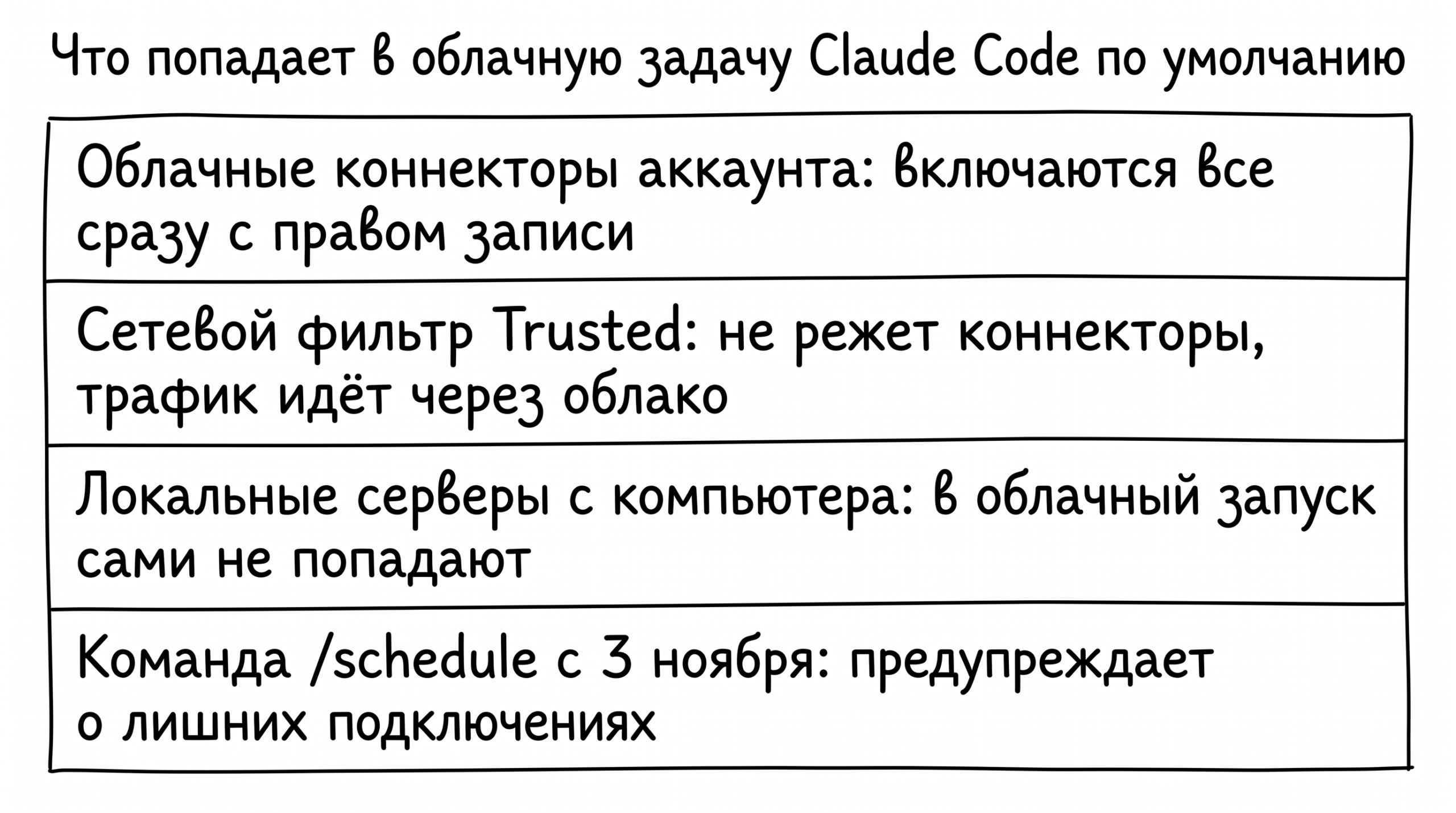
Когда вы настраиваете в Claude Code отложенную облачную задачу, чтобы помощник ночью проверил проект без вашего участия, в запуск по умолчанию попадает не только указанный репозиторий, но и все внешние сервисы, привязанные к вашему профилю. Через такие коннекторы — связки с рабочими трекерами, мессенджерами и хранилищами кода — программа во время фонового прогона способна не только читать данные, но и вносить записи от вашего имени, причём стандартный сетевой фильтр окружения их не отсекает. С 3 ноября 2026 года в релизе Claude Code v2.1.317 терминальная команда /schedule начала выдавать предупреждение, если новая облачная задача получила коннекторы, которые вы не просили в запросе, и подсказывать, как их отключить.
Причина путаницы в том, как устроены облачные задачи по расписанию (раньше они назывались routines). Функция доступна в режиме предварительного тестирования на тарифах Pro, Max, Ultra, Team и Enterprise и запускает сохранённое поручение в облаке при закрытом ноутбуке. Создать расписание можно на сайте claude.ai/code/routines, в настольном приложении или командой /schedule (псевдоним /routines). Все три способа пишут настройки в один аккаунт, собирая задачу из текста поручения, репозиториев и списка коннекторов.
Почему лишние сервисы попадают в задачу и как работают права на запись
Для связи с внешними сервисами используется протокол MCP — переходник, через который модель обращается к рабочим программам. Согласно документации по облачным расписаниям, во вкладке Connectors по умолчанию включаются все MCP-коннекторы, привязанные к вашему профилю. Если вы раньше подключили трекер задач или мессенджер ради разовой проверки, они автоматически войдут и в новое ночное задание.
Во время прогона помощник может вызывать любой оставленный в списке коннектор, включая запись, а действия выглядят так, будто их выполнили вы сами: коммиты идут от вашего профиля GitHub, а сообщения в рабочих сервисах — от привязанных учётных записей. Заранее выбрать ручной режим подтверждения при создании расписания нельзя. В облаке Anthropic сессия стартует в автоматическом режиме, где классификатор сам решает, пропустить действие или заблокировать его. Прогон остановится только на явном правиле запроса разрешения или при повторных блокировках, поэтому лишние инструменты в фоновой сессии создают ненужный риск.
Именно эту слепую зону подсвечивает обновление от 3 ноября 2026 года в журнале изменений Claude Code. Теперь при создании новой облачной задачи через /schedule терминал предупреждает, что к заданию прицепились не запрошенные вами коннекторы, и объясняет, как их убрать. В описании релиза не сказано, какие именно сервисы вызывают уведомление и сколько их должно быть, а само предупреждение не блокирует создание задачи — решение остаётся за пользователем. В веб-форме же правило прежнее: перед сохранением расписания нужно самостоятельно зайти в раздел Connectors и снять галочки со всего лишнего.
Разборы свежих обновлений нейросетей и настроек безопасности, которые берегут рабочие аккаунты от неожиданных фоновых действий, мы регулярно публикуем в телеграм-канале «Ковчег».
Почему сетевой фильтр не режет коннекторы, а локальные серверы остаются дома
Многие рассчитывают, что от обращения к посторонним сервисам защитит сетевая изоляция облачного окружения. По умолчанию задачи запускаются в режиме доверенного сетевого доступа (Trusted network access): напрямую из сессии разрешено обращаться только к стандартному белому списку адресов для разработки — каталогам пакетов, реестрам контейнеров и интерфейсам облачных платформ. Любой другой внешний адрес на этом пути получает отказ с кодом 403 и пометкой host_not_allowed.
С коннекторами эта преграда не срабатывает по архитектурной причине. Трафик подключённых MCP-интеграций идёт не через общую сеть сессии, а напрямую через серверы Anthropic. Благодаря этому прикреплённые к задаче сервисы работают сразу, без ручного добавления их адресов в список разрешённых доменов (Allowed domains), но и сетевой фильтр не может отсечь лишние коннекторы за вас. Единственный надёжный способ закрыть к ним доступ в конкретном расписании — вручную исключить их из списка подключений самой задачи.
При этом работает и обратная особенность, о которой полезно помнить при переносе привычных сценариев в облако. Если вы добавляли локальные серверы инструментов на свой компьютер через терминальную команду claude mcp add, эти настройки хранятся только на вашей машине, а не в учётной записи claude.ai. В список облачных коннекторов они сами не попадают. Когда такой инструмент действительно нужен для отложенного запуска в облаке, его приходится либо отдельно подключать в веб-разделе claude.ai/customize/connectors, либо — для одиночного репозитория вне проектных веток — прописывать в файле .mcp.json и сохранять в самом репозитории.
Какие ограничения и лимиты действуют для отложенных запусков
Чтобы не путать облачные задачи с локальными, стоит различать инструменты запуска. Переключатель Local в настольном приложении и команда /loop создают расписание на вашем собственном компьютере, тогда как /schedule работает только с облаком и требует входа по подписке claude.ai. Если вы подключены через ключ Console API, Amazon Bedrock, Google Cloud или Microsoft Foundry, находитесь внутри уже запущенной облачной сессии либо администратор вашей организации выключил функцию Scheduled tasks (Was Routines) в разделе Organization settings > Capabilities > Remote sessions, команда /schedule будет скрыта или отклонена.
Для самих облачных прогонов действуют жёсткие почасовые рамки, которые невозможно расширить доплатой. Помимо обычного расхода подписки, на один аккаунт разрешено не более 100 плановых запусков в час — всё, что сверх этого, встаёт в очередь до следующего часа. Ручные старты кнопкой Run now, вызовы по API и повторные запуски разовых задач делят общий лимит в 30 срабатываний в час на одну задачу; при превышении новые вызовы отклоняются до сброса окна. Расписание нельзя ставить чаще одного раза в час, а если у задачи пропадёт или истечёт доступ к GitHub, она будет пропускать старты до 72 часов, после чего выключится совсем. Когда вы настраиваете фоновых помощников для рутинных проверок, вы держите рабочие мессенджеры и трекеры в том же профиле или разводите инструменты для кода и переписки по разным аккаунтам?