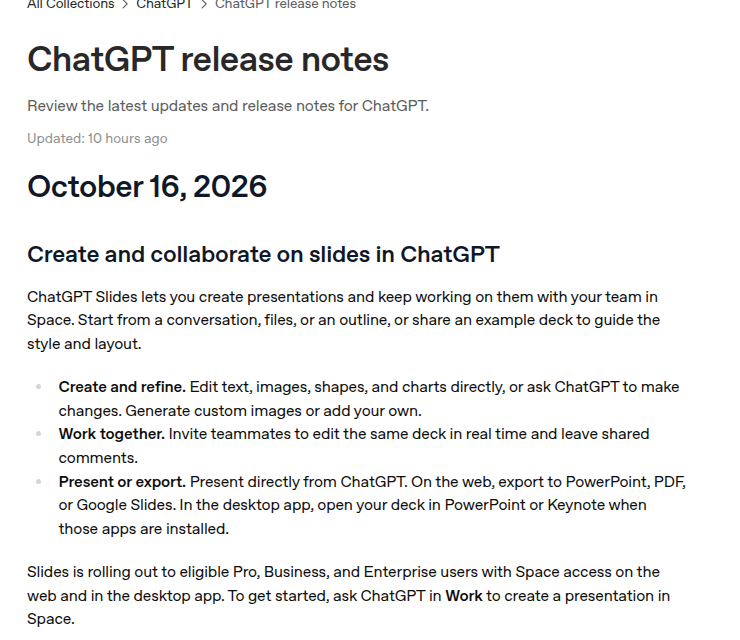
В середине октября OpenAI обновила журнал релизов ChatGPT и открыла инструмент ChatGPT Slides внутри рабочего пространства Space. Теперь помощника в разделе Work можно попросить собрать презентацию прямо из текущей переписки, черновых заметок или прикреплённых файлов, а затем доработать слайды вместе с коллегами. Но за удобной витриной спрятаны два жёстких ограничения, о которых лучше узнать до созвона. Во-первых, вопреки обещаниям на промо-странице, отдельного режима «только комментарии» на старте нет: чтобы коллега оставил пометку на полях, ему приходится выдавать права на полную правку ваших слайдов. Во-вторых, функция доступна только на тарифах Pro, Business и Enterprise, а в приложении на Windows 10 и части компьютеров с Windows 11 вместо общей колоды система выдаёт обычный файл PowerPoint.
Как устроена сборка колоды из переписки и почему одна фраза в запросе меняет результат
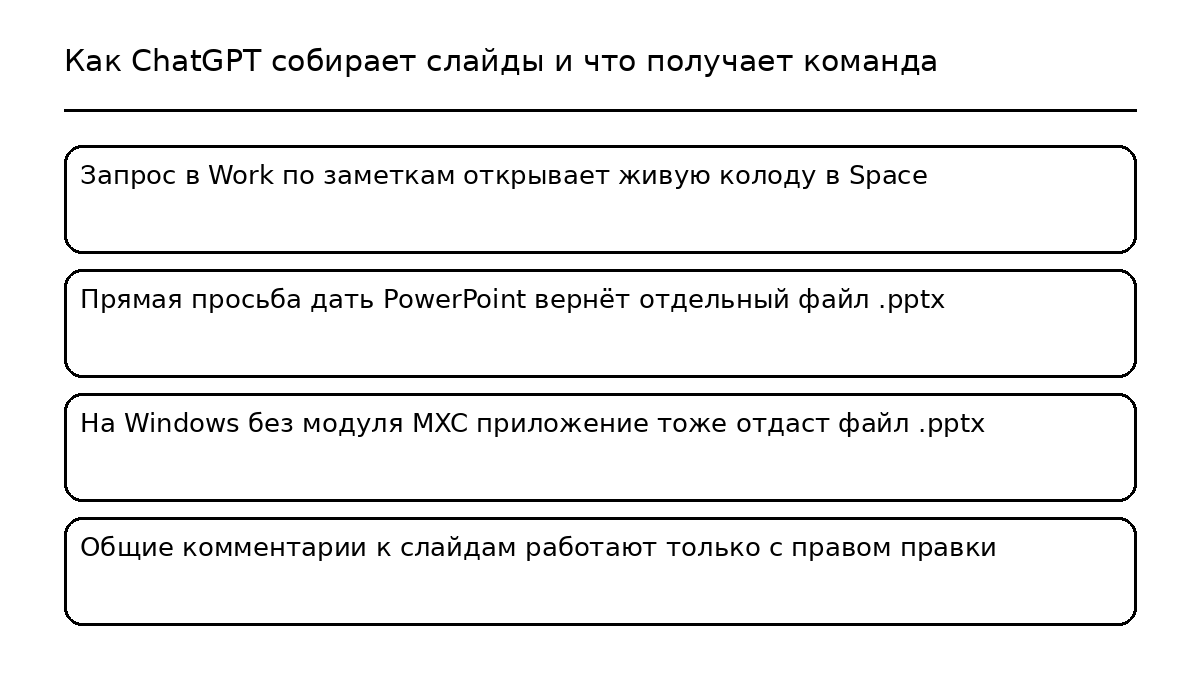
Внутри сервиса работа делится на две зоны: Work — это окно диалога, где вы ставите задачу помощнику, а Space — общая папка проекта (в конце сентября она заменила раздел библиотеки файлов), где хранятся страницы и материалы команды. Если вы уже обсуждаете отчёт в Work или загрузили туда таблицы, достаточно написать запрос с темой, аудиторией и составом слайдов — помощник сверстает черновик и откроет его в Space. Либо можно зайти сразу в Space, нажать кнопку создания слайда и выбрать пустой макет или фирменный шаблон, собранный через встроенный конструктор для корпоративных плагинов.
В справке OpenAI по слайдам и в учебнике ChatGPT Learn приведены рабочие образцы таких поручений: например, собрать отчёт по проекту на шесть слайдов из заметок со встречи (прогресс, риски, следующие шаги) по шаблону команды или квартальный обзор на восемь слайдов с условием сохранить исходные цифры и пометить недостающие данные. При этом формулировка запроса меняет формат ответа: если по привычке написать «сделай мне PowerPoint» или «собери Google Slides», помощник отдаст отдельный скачиваемый файл вместо живой колоды в Space.
Открытую в Space презентацию можно править вручную мышкой или через строку запроса. Достаточно выделить отдельный элемент для точечной правки либо дать команду на всю колоду: сократить слайд, перестроить график по новым цифрам, сменить раскладку. В браузере доступны веб-шрифты, а настольная программа видит шрифты, установленные на компьютере. Замеров скорости или качества вёрстки OpenAI не приводит и напоминает: перед показом все цифры и разметку нужно проверить глазами.
Разборы таких рабочих инструментов и проверенных связок для повседневных задач без лишнего жаргона мы регулярно публикуем в нашем канале в Telegram.
Почему комментарии к слайдам открывают полную правку и где расходятся обещания OpenAI
Главный сюрприз ждёт при отправке колоды на согласование. На публичной странице ChatGPT Slides во втором шаге предложено выбрать, кто может смотреть, комментировать или редактировать слайды. В общей таблице прав для Space тоже значатся три роли. Однако в профильном разделе документации по совместной работе и в справке указано обратное: для презентаций на старте работают только просмотр и редактирование, а отдельная роль «только для комментариев» недоступна.
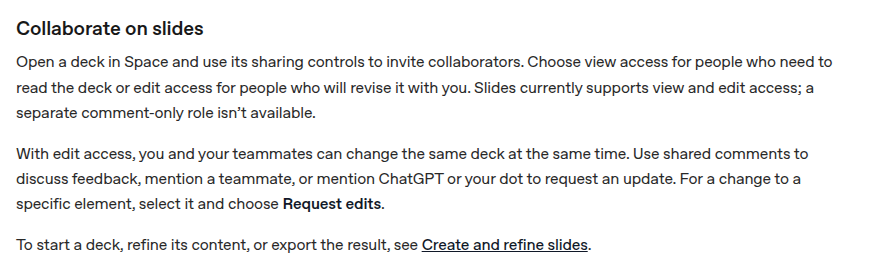
На практике общие комментарии и вызов коллег через символ собачки привязаны к праву на правку. Там же в обсуждении можно отметить сам ChatGPT или личного фонового помощника dot (где этот агент на модели GPT-6 Astra уже открыт), чтобы он сразу внёс изменения в макет. Но любой сотрудник, которому вы открыли комментарии, одновременно получает право переписать заголовки или случайно удалить диаграмму. Если правку нужно закрыть, остаётся режим просмотра без встроенных комментариев. Для администраторов в руководстве Enterprise отмечено, что слайды наследуют общие настройки доступа Space, а корпоративные данные по умолчанию не идут на обучение моделей.
Где искать общую презентацию, если приложение на Windows отдаёт обычный файл
Новый редактор в Space не стоит путать с вышедшей в июле боковой панелью ChatGPT для PowerPoint, которая работает внутри программы Microsoft даже на бесплатном тарифе и подписке Plus. Совместные слайды в Space открывают волнами только аккаунтам Pro, Business и Enterprise с уже включённым пространством Space — плашка вверху справки предупреждает, что даже на подходящем тарифе функция могла ещё не дойти до вашей учётной записи.
На компьютерах с Windows есть ещё одно условие: для локальной сборки общих слайдов в настольном приложении нужен системный компонент MXC. Windows 10 его не поддерживает совсем, а на Windows 11 может потребоваться обновление системы или включение модуля администратором компании. Без MXC настольная программа вместо живой колоды создаёт обычный файл .pptx.
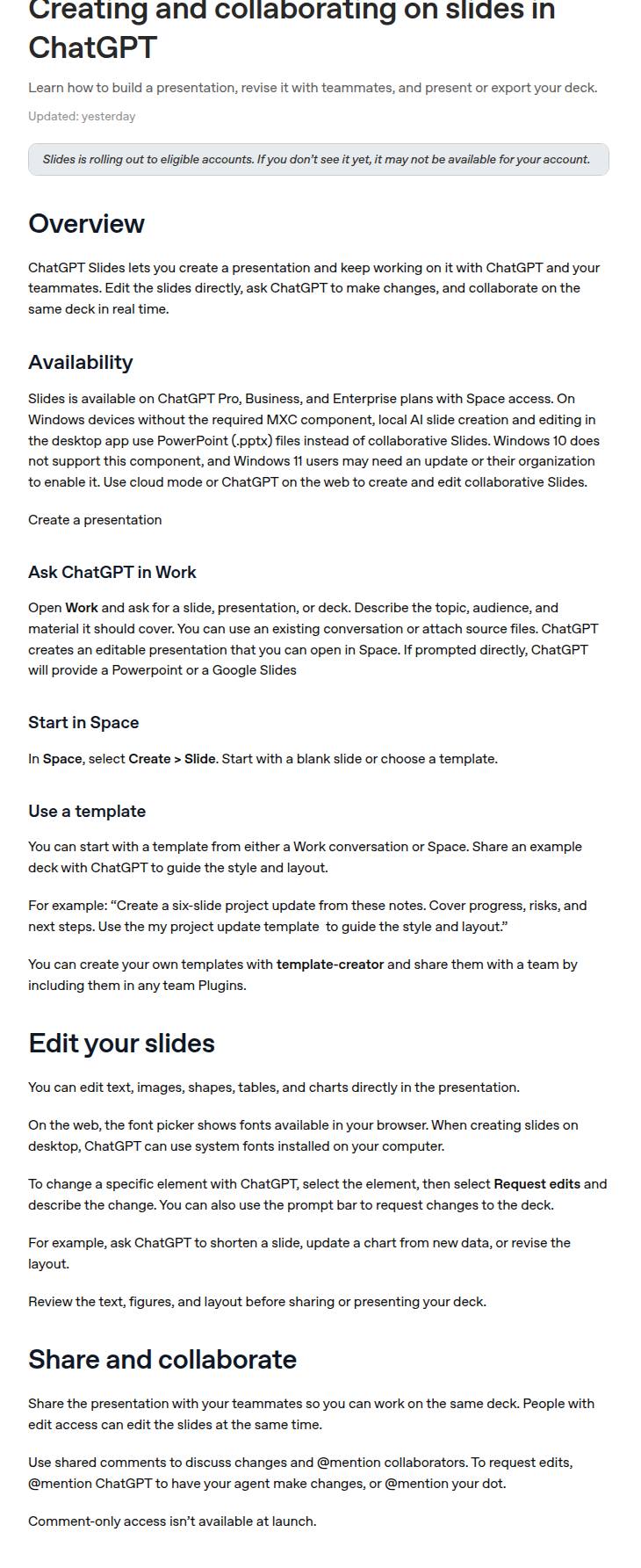
Решение уже описано в документации: переключите приложение Windows в облачный режим или откройте ChatGPT в браузере, где общая колода Space работает без MXC. С телефона слайды можно создать в диалоге и просмотреть, но двигать элементы и таблицы нужно с компьютера. Готовую презентацию показывают прямо из ChatGPT с заметками докладчика, открывают в настольном PowerPoint и Keynote на macOS или выгружают из веба в .pptx, PDF и Google Slides — обязательно проверив итоговый файл после конвертации. А как согласуют презентации у вас: вы пускаете коллег в живую колоду с полными правами или перед важной встречей рассылаете закрытый PDF?